
iPad miniでの「写真トレース」が初心者におすすめな理由
「イラストは描いてみたいけど、絵心がないから無理…」と諦めていませんか?
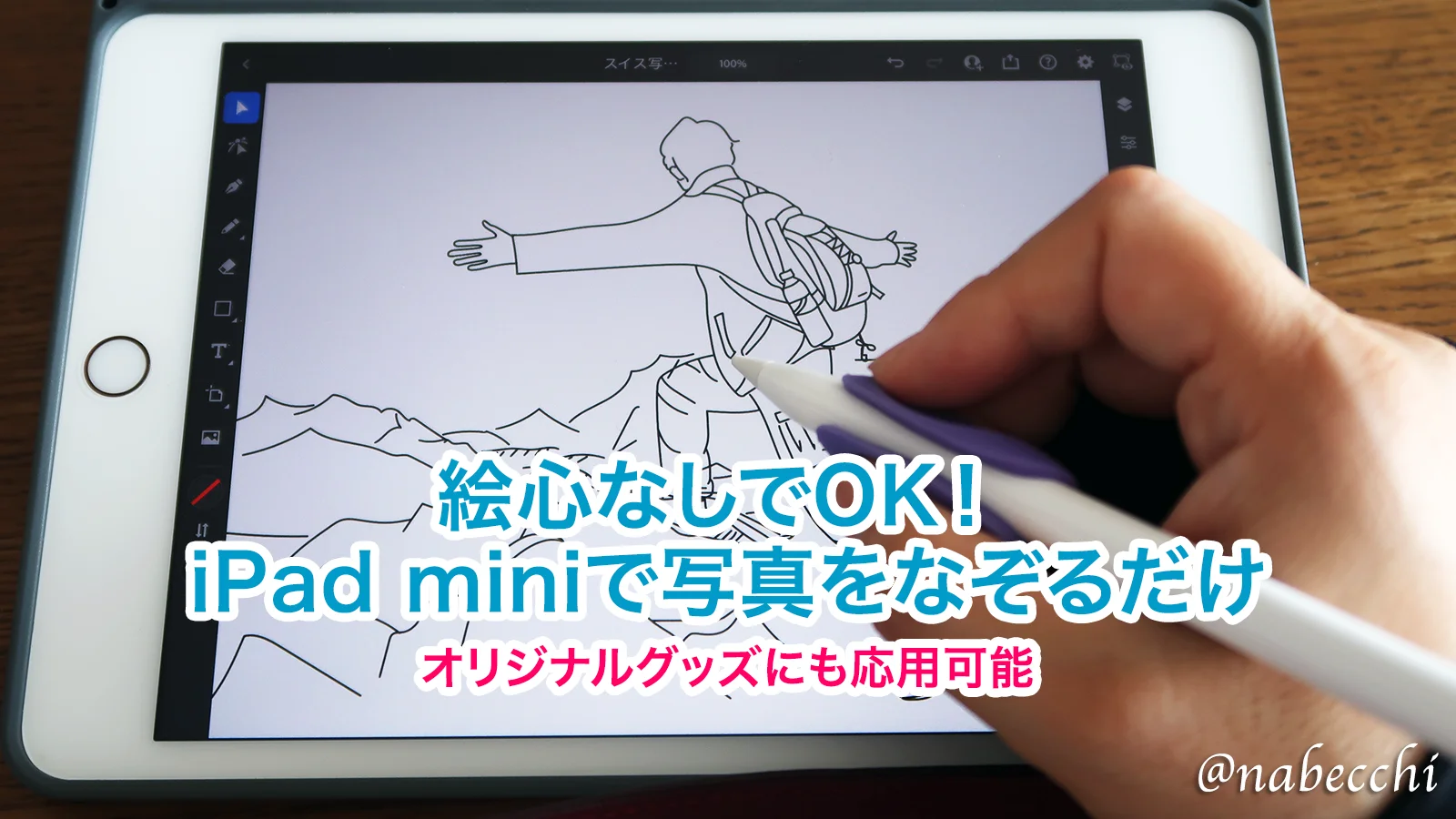
iPad miniとApple Pencilがあれば、写真をなぞるだけで、まるでプロが描いたようなおしゃれな線画イラストが簡単に作れます。この手法を「トレース」と呼びます。
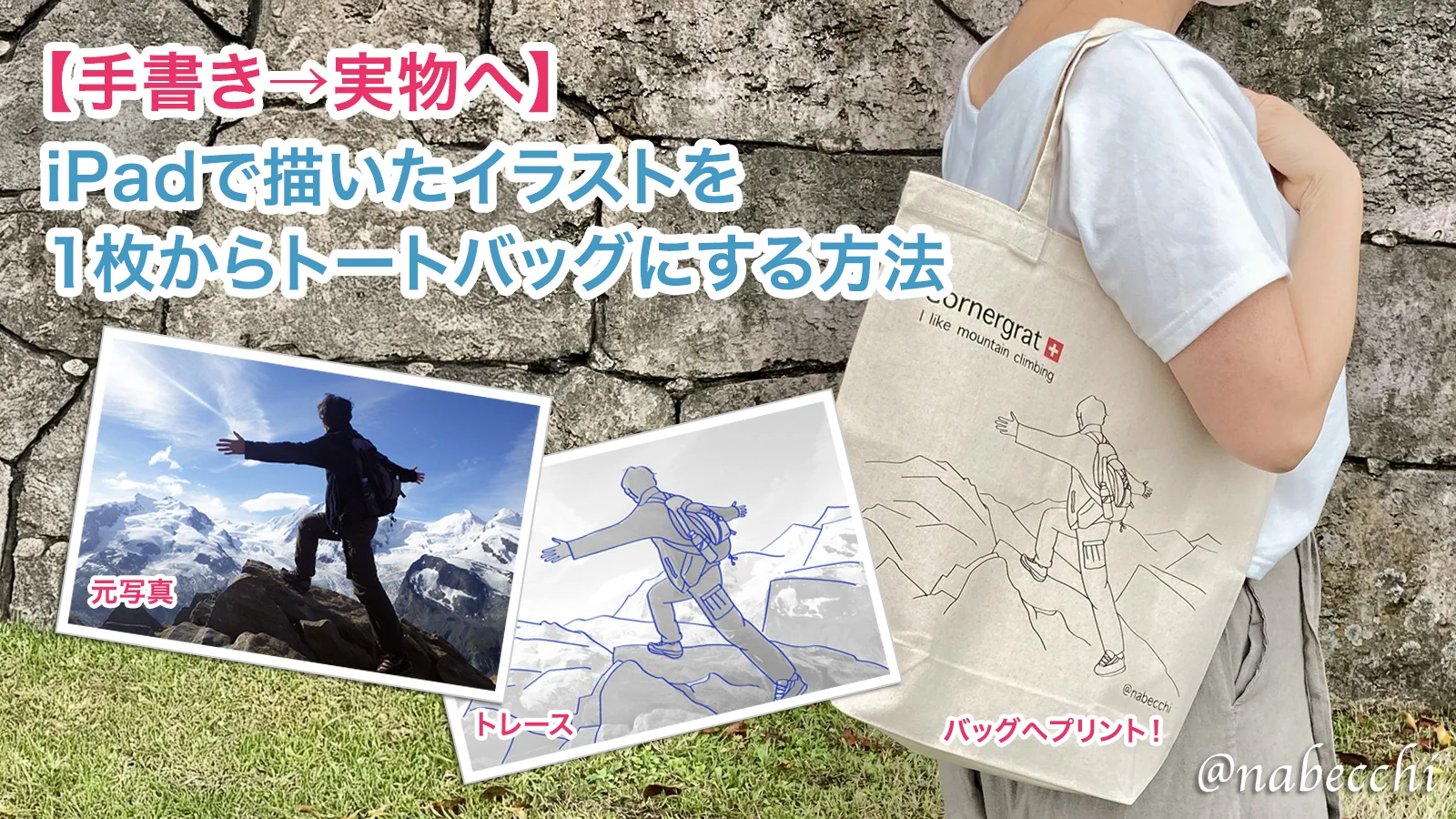
今回は、絵が苦手な私でも、愛用のiPad mini(第5世代)を使って、思い出の旅行写真を素敵なイラストに変換し、さらにオリジナルグッズ(トートバッグ)にするまでの全工程をご紹介します。

この方法なら、誰でもすぐに「それらしい」イラスト制作を始められますよ!
実際のトレース工程はこんな感じ!(YouTube動画)
複雑そうに見えますが、基本は「線をなぞるだけ」の繰り返しです。
実際に別の旅行写真を使ってトレースしている様子をYouTube動画にまとめました。作業の流れや雰囲気を知りたい方は、ぜひこちらをご覧ください。
この後、この動画でも使っている「Illustrator iPad版」を使った具体的なトレースの手順をご紹介します。
写真トレースに必要なもの(道具・アプリ)
写真トレースに必要なツールは以下の3点です。
| 必要なもの | 詳細 |
|---|---|
| iPad | iPad mini(第5世代以降推奨)、iPad Air、iPad Proなど |
| スタイラスペン | Apple Pencil(第1または第2世代) ※純正品推奨 |
| アプリ | Adobe Illustrator iPad版(サブスクリプションが必要) |
なぜAdobe Illustrator iPad版を選ぶのか?
イラストアプリはCLIP STUDIO PAINTやProcreateなどもあり試したのですが、私は仕事柄Adobe製品に慣れていることに加え、Illustrator(イラストレーター)には以下の大きなメリットがあるため選びました。
- ベクター形式:
線幅やサイズを何度変更しても画像が荒れない。 - 仕事への応用:
IllustratorはWebデザインや印刷物デザインで広く使われるため、仕事にも応用できる。 - クラウド連携:
iPadで描いたデータをすぐにPC版Illustratorで開いて編集できる。
【コラム】iPad Proじゃなくても大丈夫!iPad miniを選ぶ理由とスペックの考察
「本格的なイラストはiPad Proじゃないと処理が重いのでは?」と心配する方もいるかもしれません。
しかし、結論から言うと、単純な写真トレース(線画)レベルであれば、iPad miniのスペックで性能は十分です。
- コンパクトさ:
メモ帳やスマホに近い感覚でサッと取り出して描ける。持ち運びが圧倒的に楽。 - コストパフォーマンス:
Proモデルより安価に始められる。
- 多色使いやテクスチャを多重に重ねるような複雑で繊細なイラストは、処理が多くなり動作が重くなる可能性があります。
- 私が使っているiPad mini(第5世代)(古いモデル)でも、2025年現在、バッテリーの持ち以外は特に問題なく使えています。
「外出先で落書き感覚で描きたい」「複雑なイラストは作らない」という方には、iPad miniは最高のデバイスです。
【超簡単】写真トレースの具体的な手順(Illustrator iPad版)
ここからは、実際に新婚旅行で訪れたスイスの記念写真をトレースした時の手順を解説します。
手順1:トレースしたい写真の準備と著作権の注意点
トレースには、まず下絵となる写真が必要です。
- 写真選びのポイント:
ポーズや服装がシンプルな写真を選ぶと、線画にしやすいです。 - 著作権の注意点:
ネット上の写真や他人が撮影した写真の丸パクリは著作権に引っかかる可能性があります。必ず自分で撮影した写真を使いましょう。
手順2:Illustrator iPad版で写真を読み込む
- Illustrator iPad版を起動し、新規ドキュメントを作成します。
- 写真をアートボード上に配置します。
- トレース作業中に写真が動かないように、写真のレイヤーをロックします。
手順3:新しいレイヤーで線をなぞる
- 写真の上に新しいレイヤーを作成します。
- ブラシツールやペンツールを使い、写真の輪郭や服のシワ、影などを線を引くようになぞっていきます。
- 線をなぞるだけでOK!多少の線のブレは、イラストの「味」になります。
線に強弱をつけたり、太めの線(例:3〜5pt)を使うことで、イラストらしさがアップします。また、人物の顔のパーツはシンプルに省略すると、おしゃれな雰囲気に仕上がります。
手順4:下絵(写真)を非表示にして線画を調整
すべての線をなぞり終えたら、下絵に使った写真のレイヤーを非表示にします。
- 線が途切れている箇所はないか?
- 線が交差している箇所で調整が必要ないか?
最終的な微調整を行い、線画イラストの完成です。
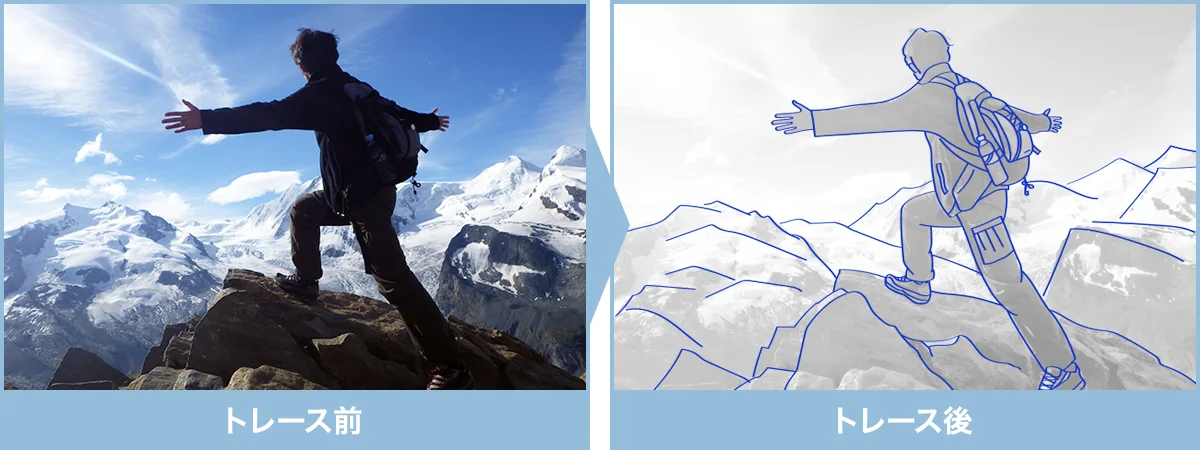
イエーイ!思い出が良い感じのイラストになりました!
この画像はトレース用の写真も重ねたままなので良さが分かりづらいかもしれません…。
イラストがピンとこない人は、この後の「トートバッグ作成話」で写真抜きの線画状態も確認できるので、そちらでチェックしてみてくださいね。
【応用編】完成したイラストでオリジナルトートバッグを作る方法
せっかく自分で描いたイラストです。このままPCの中にしまっておくのはもったいない!
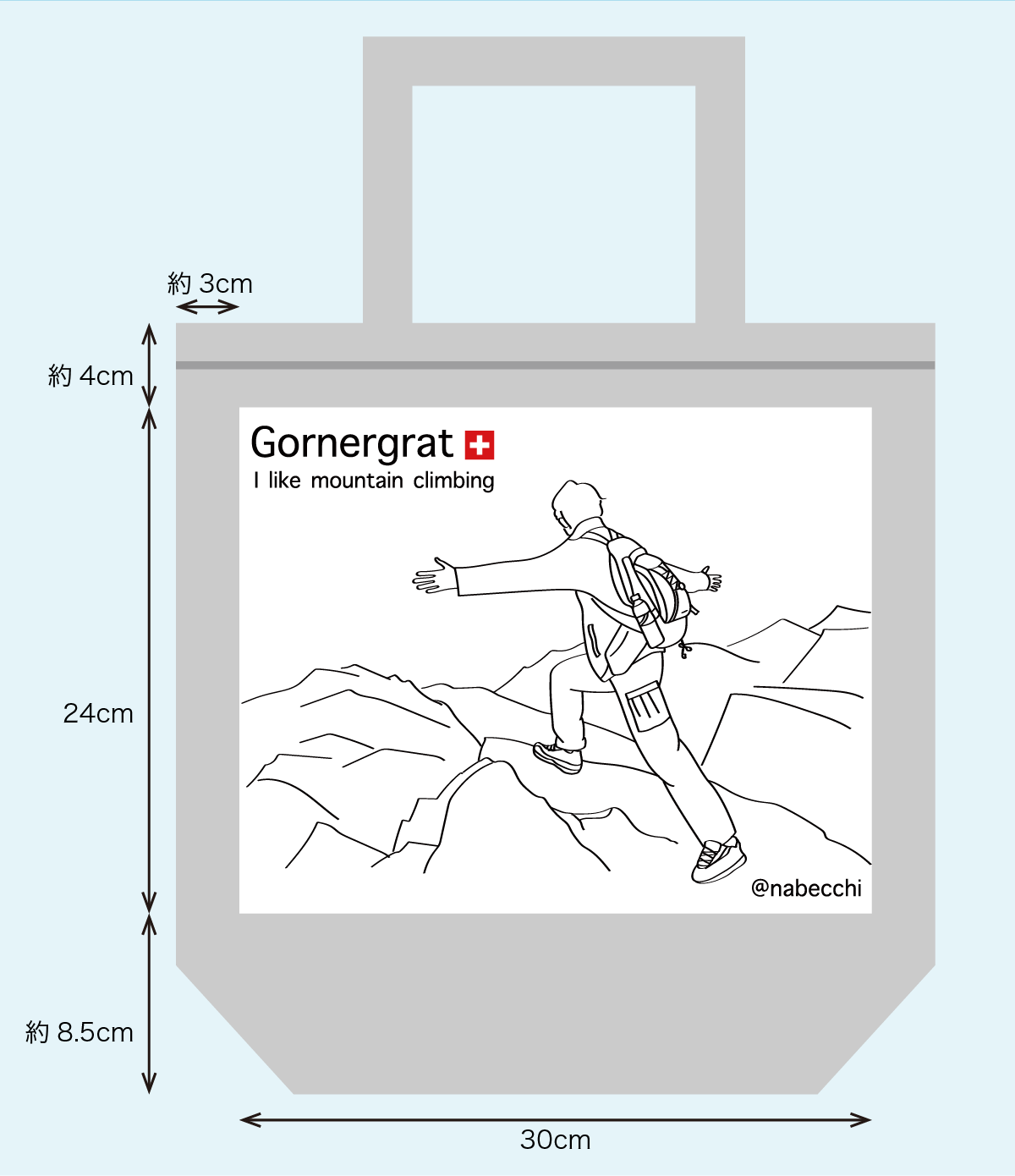
私はこのイラストを、オリジナルトートバッグにプリントすることにしました。
Illustrator iPad版からPC版へのデータ連携と編集
Illustrator iPad版で描いた線画は、細かい調整(例:文字の配置、テンプレートへの流し込み)のためにPC版で編集しました。

Adobeのクラウド保存のおかげで、iPadで描いたデータをPCで開く手間がなく、すぐに作業を再開できて便利です。
トートバッグのテンプレートに合わせて、イラストの配置を調整し、さらに2行の文字「Gornergrat I like mountain climbing」とコピーライト「@nabecchi」を配置することで、デザインを引き締めました。
まとめ:iPad miniで「描く」楽しさを広げよう
iPad miniでの写真トレースは、絵が苦手な人でも「自分で描く」楽しさを手軽に体験できる最高の方法です。
あなたの大切な記念写真や風景写真を、世界に一つだけのイラスト作品に変えてみませんか?
そして、描いたイラストはぜひオリジナルグッズにしてみてください。自分で描いた絵が形になる喜びは格別です!
完成したオリジナルトートバッグの注文方法と実物はこちらでご紹介しています!